顯示具有 Newtech 標籤的文章。 顯示所有文章

MACOS Fix Duplicate or Old Items on "Open With" Menu

Mac上常常會有看到在"open with"列表中相當東重複或舊的應用程式,下圖為正常狀況,但是常會有很多相同的應用程式混於其中,以下只需要兩個步驟解決此問題。


Step 1. 打開終端機,然後輸入以下這串指令
/System/Library/Frameworks/CoreServices.framework/Versions/A/Frameworks/\
LaunchServices.framework/Versions/A/Support/lsregister -kill -r -domain local\
-domain system -domain user

Step 2. 重新啟動Finder(Command+option+esc),點選重新啟動Finder


完成後就可以體驗乾乾淨淨的open with menu了~

Android WebView with load ProgressBar

It usually difficulty internet environment on mobile device. Sometimes angry for don't know the loading status. Maybe device be like angry bird fly on air. The feedback is very very important.

How to get WebView status Sample as below
webView = (WebView) findViewById(R.id.index_webview);
webView.loadUrl("YOUR_URL");
webView.setWebChromeClient(new WebChromeClient(){
public void onProgressChanged(WebView view, int progress) {
//Make the bar disappear after URL is loaded, and changes string to Loading...
if(newProgress <= 10){ //TODO something } // Return the app name after finish loading if(progress == 100){ //TODO something } } });

Reference
Android Developer
Android Developer - WebView

Denon AH-260R

外出時帶著耳罩式耳機感覺有點怪怪的,雖然說冬天應該很溫暖,耳掛、耳塞式我都戴不太習慣,最後決定買了耳道的,耳機這個坑要多大有多大,原本有考慮過藍牙耳機,但覺得藍牙耳機還需要另外充電,續行力也是個大問題,聲音品質、訊號干擾、便利使用、價格等因素,最後決定預算有限的狀況下就鎖定在2k以下,條件是"耳道式"、"有線控",最後發現了這款,算是比想像中還好。

耳道式、有線控(Apple原廠晶片)、有夾子、有收納盒、價錢1500有找(幾元...)


耳道式


一樣有附有更換的部份,以及夾子可以把耳機夾在衣服或包包上


線控的部份與apple原廠相同,使用方式也是


線控背後有mic


夾子與線合體


夾子這我覺得很好用,第一在使用線控上得mic講電話,大約夾在領口就可以很清楚的收到,第二就是耳道式耳機是直接掛在耳朵上面(廢話),線有拉扯時會直接拉到耳朵相當不舒服,如果有夾住雖然難以避免,但是可以緩和不少。

收納盒外觀


收納盒內部


有使用收納盒不僅可以避免耳機收起來後亂七八糟又跟其他東西卡成一團,最重要是我有使用耳機孔的塞子,這樣使用耳機時就可以先把耳機孔塞放在裡面避免遺失,不然這小小又黑的東西一掉還真不知道要找多久。

耳機孔塞


整體用起來真的很方便,尤其在講電話的時候真的很棒,一直放在耳邊真的會發熱不舒服,音質雖然不是很優,不過在外還是多忍忍吧...這坑跳下去就爬不出來了,胃口養大很可怕的。

相關連結
Denon AH-260R完整真相

SANYO eneloop KBC-L2BS & D1AS

自從買了iphone4後常常會覺得電量有點不夠,3g反正有吃到飽,只要在沒wifi的地方幾乎都是直接打開,剛開始推播也都是一直給他開著,但發現這耗電量太可怕了,一下子電量就燒光光,最後就開始找行動電源的東西,發現到智慧型手機在網路連線時取得回應會造成不小得耗電,一直瀏覽網頁、看影片、3dGame一下子電就燒光光,由於行動電源的造型大多為方形,接著一條線至手機,也因此有人開始稱呼為"尿帶"。

就以iphone來說外接電源主要可分為三種類型
1.背蓋、外殼型
優點:一體
缺點:整體重量變重、價格高

2.直接連接dock(30pin)
優點:不用再接傳輸線,需要時再拿出來充
缺點:容量大多不大
例如很有名的The Icon

3.透過另外的線來連接dock(30pin)
優點:容量大
缺點:需要另外準備傳輸線

最後還是決定買第3種,傳輸線平常也可以跟電腦接著用,買了一條伸縮線也有效的解決線很雜亂的問題,原本是購買了D1AS(如下圖),可以使用兩顆AA(三號)來給iphone充電,但這只能讓電池放電無法給電池充電,查了一下兩顆滿電的eneloop電池大約可以回充50~70%,由於充電電池本來就有不少,這個重量也很輕是個不錯的選擇,但購買後不斷出現問題,充電時必須要在某個角度才可以正常充電,稍微移動到就會造成充電充斷並且不再繼續充電,測試了很久發現問題沒辦法解決,問了賣家給我的答覆是"這只能使用原廠線才可以正常使用",關於這點是蠻有疑惑的,我換了三條原廠充電線+一條伸縮線都沒辦法正常使用,賣家居然還說我賣這麼多就你有問題,由於無法正常使用就把他退了,不然買個裝飾品來也不知道有啥用。


最後看到了eneloop的另一款L2BS(如下圖),5000mAh的容量,雙USB 1A輸出,由於ipad充電必需要有1A才可以正常充電,所以L2BS(如下圖)的前一代L2AS是沒辦法正常給予ipad充電,詳細內容可以參考官方的表L2BS(如下圖)的大約可以供給iphone4兩次的電量,對我來說應該是超級夠了。


相關連結
SANYO 官方網站
eneloop D1AS
eneloop L2BS
D1AS完整真相
L2SB完整真相

MAC將隨身碟/硬碟代替光碟

抱歉這標題真的想不到啥好詞,總之重點就是常常我們有映像檔在安裝軟體時一定要燒成光碟,如安裝系統,如果在沒有其他台電腦可以直接作轉移的時候少了光碟還真是不知道該怎麼辦(當然還是有方法啦...但現在當作不知道),空白光碟片也是要錢,複寫片更是不便宜,只是為了久久一次的系統還原或幫別人裝(好人服務)實在有點浪費。

Step1:準備的就是個隨身碟(要用外接硬碟也都ok,只要能塞下光碟的容量),然後插入電腦中

Step2:打開磁碟工具程式(應用程式/工具程式/磁碟工具程式.app)
或者可以從finder/前往/工具程式/磁碟工具程式.app
再懶一點可以在finder按下"shift+command+U"就可以開啟工具程式,再找到磁碟工具程式即可


step3:找出親愛的隨身碟,點選回覆
在"來源"將準備好的光碟映像檔托移上去
在"目標"將親愛的隨身碟拖移上去


Step4:按下回覆
系統會問你是否要清除上面的內容,要省下一片空白光碟的錢,當然要!


Step5:輸入密碼,系統要確定你不是壞人想亂洗資料(我掰的)


Step6:準備零食飲料+電影...漫長的等候時光是不可以隨意浪費的!


Step7:完成
完成後會跳出這種畫面,就像你剛放入光碟進系統的自動執行一樣


桌面上則會出現光碟(如果有開啟顯示的話)


如果你也按照步驟到這邊恭喜你已經成功省下一片空白光碟,這用法不僅限於mac,要製作windows上得光碟一樣可以用,光碟在哪讀都一樣。

MAC軟體介紹

由於台灣蘋果的偉大舉動讓蘋果在台市佔率大幅提昇
個人使用Mac OS系統也好一段日子在此就將常用軟體分享一下

==================== 3D ====================
工業畫圖、空間、建築
Alias(要錢)
工業繪圖用,不過我對他不熟,使用上與pc有哪邊不同也不知道XD

Google SketchUp / Google SketchUp pro(要錢)
這不用多說大家應該都知道,快速構成空間很好用

Rhino(beta)
pc版的要錢,mac版目前還在beta,只要去官方申請就會給你下載連結

VectorWorks(要錢)
畫空間用的,不過我也跟他不熟XD

動畫
Alice(要錢)
跨平台,抓完後就沒啥用,跟他不熟

blender
open source、跨平台,但是我跟他不熟

Cinema 4D(要錢)
使用起來跟pc版差不多

daz(要錢)
基本上抓完後就沒啥用,不熟

MAYA
使用上跟pc版差不多
不過真的要深入玩他也堅持再mac上面...強烈建議換mac pro

ZBrush
只有使用過幾次,由於沒使用過pc版不知道差別在哪

Autodesk 3ds max
聽說快要出mac版了,好用歸好用但是舊版本bug幾乎都不鳥他,每年小改就推一個新版,沒錯!就是要錢
不過上有政策下有對策

================= 多媒體、繪圖類 =================
Adobe(要錢)
Photoshop、illustrator、Flash、Flash Builder(Flex)、Dreamweaver、InDesign、Premiere、After Effect、#@$@#%
基本上都有支援mac,沒記錯也是從mac起家的,使用上與pc幾乎是沒差,不過iOS不愛Flash

Autodesk sketchbook pro(要錢)
支援繪圖板,強力推薦的東西,想要手繪或直接用手稿作點小筆記的話真的會愛上他
pc也有,甚至還有iOS版本

Freemind
記憶管理軟體,基本上不太常用,主要畫些樹狀圖來作資料整理

Picasa
google的照片管理軟體,超好用,可惜iphoto+aperture幾乎是用不上他...

MindNode
跟freemind很像

calico(要錢)
接照片用,可以把照片接起來就像NEX上面的功能

CaptureMe
畫面擷取、錄影(無聲音),相當好用,不過在mac上面可以按下"shift+command+3"(直接拍下螢幕) or "shift+command+4"(自訂範圍截圖)來使用,但這套好處在可以定住大小直接拍,使用上相當直覺

ScreenFlow(要錢)
畫面錄影(還有聲音)、camera錄影,超級無敵給他好用,錄畫面、視訊畫面、電腦內的聲音、麥克風聲音,相當齊全好用使用上也很直覺,上youtube去查可以發現很多教學都用這錄的

Jubler
製作外掛字幕檔,不過有作過就知道....對時間軸真的很累....

audacity
音樂編輯,open source跨平台,不過介面我不愛

還有些免費的小軟體有人有需要再問吧...懶得打
蒙太奇、向量、小畫家等

==================== 轉檔軟體 ====================
影片、音樂轉檔
PEnGUIn_Encoder
小企鵝,轉mp4,可批次轉,拿來轉給ipod/iphone看相當便利,轉檔速度快,簡單來說就是大推

Evom
轉mp4,專門拿來轉給ipod/iphone用的,懶人用,不過有了小企鵝後沒啥開過

HandBrake
轉avi、mkv,還可以外掛字幕進來一起轉,無敵給他好用

MPEG_Streamclip
轉mpg、avi、@$%@#$@簡單來說就是可以轉很多格式,相當簡單好用

QuickTime
其實他就是超強的影片剪輯、轉檔軟體

Switch
轉音樂用

==================== 播放器 ====================
iTunes
mac內建,聽音樂還蠻好用的,不過最主要是ipod、iphone、ipad都綁在上面XD,跨平台

mplayer
看rm時候覺得是最好用的,檔案也小,速度快,外掛字幕會有問題,跨平台

vlc
功能最強大,能播放的檔最多,在字幕上的支援很完整,缺點是全螢幕時候有兩個螢幕以上的話,除了播放中的螢幕外其他都會變成黑畫面(要你專心看影片XD),跨平台

QuickTime
10.6後介面變得比較漂亮,老實說還蠻愛用的,但可播放的格式有限,跨平台

Plex
拿來當htpc時候很好用,操作完全只靠remote或鍵盤,播放rm頓頓的,跨平台
其實在mac內按下"command+esc"也有個播放功能...還可以看1080的電影預告片,使用remote或鍵盤操控

KKBOX
跟pc版沒兩樣,每個月付費就對了,iOS一樣可以用喔

==================== 寫程式 ====================
Xcode
iOS就是要靠他,還可以寫java、c、javascript等,功能強勁

Interface Builder
xcode4後將會被整合在一起,主要是拉介面用的,還有連結id

iphone Simulator
iphone模擬器,由於開發者帳號到現在還沒申請下來,都還在上面測試,不過想要確定Memory Leak排除的話...還是建議在Device上面測試

Processing
跨平台,和pc上面使用完全一樣,不過mac已經把java包起來了,所以在部份library開發上可以省下不少事(但也會遇上其他的鳥問題)

eclipse
跨平台的東西,基本上跟pc沒啥兩樣,要寫Android應該就會乖乖來找他

Smultron(Fraise 新版改名)
小草莓!!很簡單的文字編輯器,可是功能也很強大,但是他沒辦法幫你compile,logo也越改越詭異,輕巧好用

==================== 系統 ====================
ccc
超強勁的系統備份、轉移軟體,操作簡單好用

Data Rescue(要錢)
資料救援,當硬碟要掛點就靠他救資料了

MacTelnet
把終端機的telnet內容包起來

NameChanger
一次轉換大量檔名,相當實用

RAM Disk Utility
顧名思義RAM Disk軟體,使用上相當簡單,PTT MAC版版主寫的,pro版要錢

SimpleRAR
製作RAR檔軟體

VirtualBox
系統模擬,Sun公司出的,免費使用,相當常改版,有越來越強勁的趨勢

chmox
讓你看chm檔(電子書)

CleanMyMac(要錢)
幫你砍掉系統一些沒用的檔案,畫說的一次使用的時候砍了7G吧,很強勁

Toast(要錢)
燒錄光碟軟體,介面也是強勁簡單,藍光也可以用,不過MAC沒有藍光光碟機.....(心酸)

================== 系統外掛 ===================

Growl
畫面中提示,像是Notify的方式來提醒,支援還不少軟體

Filp4MAC WMV(完整要錢)
M$寫給MAC相容他自家檔案的外掛,有些網路電視類東西要有這才可以看

Perian
瑞士刀,影音解碼軟體,支援大多數的影音編碼,像windows中的暴風影音那種東西

NTFS-3G(新款要錢)
在mac上也可以讀寫NTFS這M$的格式

==================== 網路 ====================
Chicken VNC
免費的vnc軟體,簡單好用

CrossFTP
FTP client算是在MAC上面FXP的解決方案,跨平台

Cyberduck
FTP client黃色小鴨,速度慢,不過介面就跟mac系統一樣直覺好用

DropBox
這應該不用多說,超給他好用

iGetter
像是pc的flashGet軟體

MySQL Query,MySQL Administrator
Sun公司出的MySQL管理軟體

Nally
超好用的BBS軟體,作者目前還在當兵,因為iOS版本降價+亂碼被幹到不行

PureFTP
FTP server

Remote Desktop Connention
M$出的給MAC來遠端到M$

SiteSucker
吸塵器,可以幫你一次把網站整個抓下來,就給他一個網址就好

TeamViewer
跨平台遠端軟體,還可以突破沒ip的問題

Transsmit(要錢)
超給他好用又快,但是不便宜,但是強推!

TVUPlayer
可以看國外電視頻道,在看些國際賽事很好用

Zenmap
跨平台軟體,但大概只有在當網管類的才比較會用上

================= 辦公室軟體 =================
M$ office(要錢)
跟windows版功能一樣,介面follow mac,剛開始使用應該會不大習慣,不過有iWork我也沒開過XD

omniGraffle professional(要錢)
超好用的流程圖軟體,簡單來說有圖有真相,那他就是真相的工具了

==================== 瀏覽器 ====================
Chrome
google出的,一樣是跨平台,超好用,畫面簡潔

FireFox
跨平台,外掛多,不過沒啥再用...不是我的愛

Safari
apple出的,不過常常會發生出錯當掉....主力還是chrome

================== Apple 軟體 ==================
iLife(要錢)
強勁好用,iPhoto、GarageBand、iMovie、iWeb都相當好用,除了iWeb外都還蠻常用的

iWork(要錢)
Pages(相當於Word)、keynote(相當於powerpoint)、Number(相當於Excel),pages、keynote都相較於office好用相當多,尤其是keynote,用過他後就沒開過powerpoint,number...是真的想較於Excel遜色

Aperture(要錢)
強勁的照片管理軟體,要調整RAW檔也很好用

Logic Pro(要錢)
音樂編輯軟體,相當強勁

Shake(要錢)
特效軟體,超級給他強勁

Final Cut(要錢)
影片剪輯軟體,強勁到爆炸

Remote Desktop(要錢)
MAC的遠端軟體,走的port為3283、5900,超級強勁

apple系列全都要錢...沒錯

================== Bootcamp ==================
Parallels(要錢)
目前出到6,功能相當強勁快速,可與bootcamp結合

VMware(要錢)
這使用的人也很多,跟上面那套大同小異,我也沒特別去研究兩個的特色,可與bootcamp結合

VirtualBox
免費,sun出的,該有的幾乎都有,但似乎沒辦法直接與bootcamp結合(常常更新沒去測試過這部份)

以上三個都是可以"同時"開啟兩個以上的系統,風扇轉快一點,溫度升高一點...就當作不知道吧
bootcamp
已經內建在系統中,同一時間只可以開起一個系統(ex:Windows/Linux/MacOS/...),但也相對只能開啟一個可以使用全部的效能

==================== 其他 ====================
MacMoney
超好用的記帳軟體,新功能還有網路記帳,一套300露天、Y拍都有賣....好像有廣告嫌疑

Calibre
電子書館裡軟體,如果有在用ipad之類的話相當好用,他可以把pdf之類轉為電子書


以上為小第我使用Mac幾年下來比較常用的軟體
當然還有些小軟體、外掛沒介紹到....但是太多太雜(我承認就是懶...)
以及weiget也有很多好用的如iStat(監測系統狀況)
不過有問題就直接問或mail來都可以
太專業的問題就還是別問我了...我只會超級專業

剛開始使用mac還有裝bootcamp來當作備援....怕使用上會不習慣
但幾年下來bootcamp已經砍掉了....一年開不到幾次
會開pc都是因為網路銀行的鳥問題,但是VirtualBox就可以幫我解決了
網路銀行這問題就不得不提到玉山銀行,支援Safari、chrome
在mac上面也可以歡樂使用
郵局的ipost safari也可以使用
但是要用晶片卡直接轉帳之類的還是要開windows

會愛上mac主要原因是
不管是生活或工作上現在都要仰賴網路、電腦
我不是什麼魔人,整天就是搞些超頻、3d mark等測數字
也沒那種興趣
電腦應該是要來輔助我的生活
讓我生活更加便利
每天掃毒、資料重整動不動就系統死掉重灌
太浪費我的時間

在3d、遊戲上不能不推pc
是個便宜又強勁的方案
但近幾年沒啥玩遊戲
WAR3、WOW、SC2、Diablo我愛的遊戲都有mac版(Blizzard我愛你>\\\\\<)
加上工作上3d的需求很少(跟3d有關大多也只有openGL.....)
少量簡單的3d還能更應付,我不是專業繪圖者

linux也很愛,但是太多工作上會需要的軟體他都沒有
所辦法阿~(攤手)

圓剛 Volar M TV

在很久已前就有買過電視棒(for PC)
但是沒辦法在Mac上用
使用VirtualBox開還不時會當掉
Bootcamp還要重開機...麻煩

以前是有看過不少for Mac的電視棒
但不是太貴就是太醜....
最後找到了這款圓剛 Volar M TV
價格、外觀都在可以接受的範圍
顏色跟小白也蠻配的
然後...然後...不小心就出現在我家
現在就來個開箱

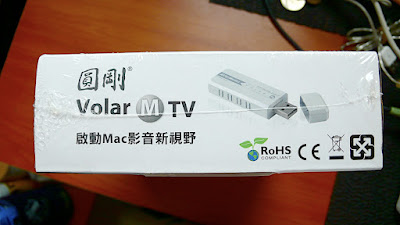
盒子外觀


側面


背面


側面(需求規格)


盒頂


盒底


開盒後
一打開馬上看到些文件、光碟


文件底下是厚厚的海綿


海綿拿起來後就是凌亂的內裝


今天的主角!電視棒本體


背面


側面(古銅色的圓點就是接天線的位置)


前方打開蓋子後


古銅色的接頭


古銅色接頭另一面


轉接頭(古銅色接頭另一面轉接用)
轉接其他天線(如電視天線之類,應該是類似Cable線,但不是接第四台....這沒支援)


轉接頭另一面


天線
平常看數位電視時可增強訊號用(如果沒辦法接戶外天線就不需要轉接頭)


軟體篇

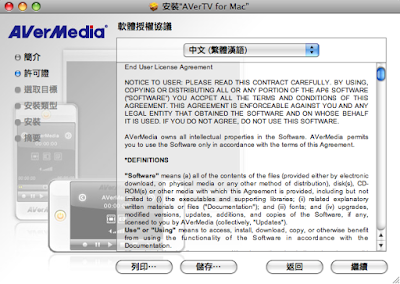
當光碟放進去後就會自動出現這畫面,點選"AverTV.mpkg"


接著按下"繼續"


繼續按下"繼續" ...好繞口..orz


按下"同意"


會預設安裝在"Macintosh HD"


按下安裝後會要求輸入密碼


警告安裝完成後需要重開機


再來就放著給他裝就好


安裝完成


再來就可以正常使用來看數位電視啦


不過光碟內所附得軟體其實是相當舊的...執行上也不是很順
可以去官方下載最新的軟體來裝
最新的軟體也支援了HiHD頻道
安裝過程也不需要重開

相關連結
圓鋼 台灣官方網站
圓剛 Volar M TV 官方連結
Apple Bootcamp 官方網站
VirtualBox 官方網站

所有真相

戴佩妮在Mac名人講堂


◆DataExpress逢甲店
主題:Mac讓戴佩妮輕鬆捕捉生活中的感動、聲音,及精彩片段
時間:3/28(六)15:00
地點:DataExpress逢甲店 台中市西屯區福星路407號1F
主講人:戴佩妮 Penny
不只是全才創作女生,更是深藏不露的Mac達人!
看戴佩妮Penny用iPhoto、iMovie、GarageBand!
創作最完美的精彩作品!

報名熱線:04-2706-8556

備註:
戴佩妮玩Mac,顛覆框架,變出花樣生活!
僅此唯一,免費入場,與Penny零距離相約逢甲!
座位有限,請盡速報名哦!

活動連結
資料來源:我就是戴佩妮+++ 2008 Penny 官方網站+++

可惜那天已經有事了...
不然好想去阿!!

virtualBox for Mac 無縫模式

使用雙系統時除了全螢幕外我覺得最好用就是無縫模式
如果有些人剛換mac用不習慣
可以考慮用這跑些特殊軟體(如Msn Message)

點選 "機器 > 無縫模式"


第一次使用時會出現些提醒,如果不想要再出現的話可以勾選 "不要再顯示此訊息"


使用後開啟視窗就會像下圖,兩個系統融合在一起


用香草輸入法輸入"無縫模式"一直會自動選字成"吳鳳模式"
告訴我們別穿紅色外套來使用mac嗎....XD

相關連結
VirtualBox 官方網站

完整真相