
抱歉這標題真的想不到啥好詞,總之重點就是常常我們有映像檔在安裝軟體時一定要燒成光碟,如安裝系統,如果在沒有其他台電腦可以直接作轉移的時候少了光碟還真是不知道該怎麼辦(當然還是有方法啦...但現在當作不知道),空白光碟片也是要錢,複寫片更是不便宜,只是為了久久一次的系統還原或幫別人裝(好人服務)實在有點浪費。
Step1:準備的就是個隨身碟(要用外接硬碟也都ok,只要能塞下光碟的容量),然後插入電腦中
Step2:打開磁碟工具程式(應用程式/工具程式/磁碟工具程式.app)
或者可以從finder/前往/工具程式/磁碟工具程式.app
再懶一點可以在finder按下"shift+command+U"就可以開啟工具程式,再找到磁碟工具程式即可

step3:找出親愛的隨身碟,點選回覆
在"來源"將準備好的光碟映像檔托移上去
在"目標"將親愛的隨身碟拖移上去

Step4:按下回覆
系統會問你是否要清除上面的內容,要省下一片空白光碟的錢,當然要!

Step5:輸入密碼,系統要確定你不是壞人想亂洗資料(我掰的)

Step6:準備零食飲料+電影...漫長的等候時光是不可以隨意浪費的!

Step7:完成
完成後會跳出這種畫面,就像你剛放入光碟進系統的自動執行一樣

桌面上則會出現光碟(如果有開啟顯示的話)

如果你也按照步驟到這邊恭喜你已經成功省下一片空白光碟,這用法不僅限於mac,要製作windows上得光碟一樣可以用,光碟在哪讀都一樣。
MAC將隨身碟/硬碟代替光碟
MAC軟體介紹
由於台灣蘋果的偉大舉動讓蘋果在台市佔率大幅提昇
個人使用Mac OS系統也好一段日子在此就將常用軟體分享一下
==================== 3D ====================
工業畫圖、空間、建築
Alias(要錢)
工業繪圖用,不過我對他不熟,使用上與pc有哪邊不同也不知道XD
Google SketchUp / Google SketchUp pro(要錢)
這不用多說大家應該都知道,快速構成空間很好用
Rhino(beta)
pc版的要錢,mac版目前還在beta,只要去官方申請就會給你下載連結
VectorWorks(要錢)
畫空間用的,不過我也跟他不熟XD
動畫
Alice(要錢)
跨平台,抓完後就沒啥用,跟他不熟
blender
open source、跨平台,但是我跟他不熟
Cinema 4D(要錢)
使用起來跟pc版差不多
daz(要錢)
基本上抓完後就沒啥用,不熟
MAYA
使用上跟pc版差不多
不過真的要深入玩他也堅持再mac上面...強烈建議換mac pro
ZBrush
只有使用過幾次,由於沒使用過pc版不知道差別在哪
Autodesk 3ds max
聽說快要出mac版了,好用歸好用但是舊版本bug幾乎都不鳥他,每年小改就推一個新版,沒錯!就是要錢
不過上有政策下有對策
================= 多媒體、繪圖類 =================
Adobe(要錢)
Photoshop、illustrator、Flash、Flash Builder(Flex)、Dreamweaver、InDesign、Premiere、After Effect、#@$@#%
基本上都有支援mac,沒記錯也是從mac起家的,使用上與pc幾乎是沒差,不過iOS不愛Flash
Autodesk sketchbook pro(要錢)
支援繪圖板,強力推薦的東西,想要手繪或直接用手稿作點小筆記的話真的會愛上他
pc也有,甚至還有iOS版本
Freemind
記憶管理軟體,基本上不太常用,主要畫些樹狀圖來作資料整理
Picasa
google的照片管理軟體,超好用,可惜iphoto+aperture幾乎是用不上他...
MindNode
跟freemind很像
calico(要錢)
接照片用,可以把照片接起來就像NEX上面的功能
CaptureMe
畫面擷取、錄影(無聲音),相當好用,不過在mac上面可以按下"shift+command+3"(直接拍下螢幕) or "shift+command+4"(自訂範圍截圖)來使用,但這套好處在可以定住大小直接拍,使用上相當直覺
ScreenFlow(要錢)
畫面錄影(還有聲音)、camera錄影,超級無敵給他好用,錄畫面、視訊畫面、電腦內的聲音、麥克風聲音,相當齊全好用使用上也很直覺,上youtube去查可以發現很多教學都用這錄的
Jubler
製作外掛字幕檔,不過有作過就知道....對時間軸真的很累....
audacity
音樂編輯,open source跨平台,不過介面我不愛
還有些免費的小軟體有人有需要再問吧...懶得打
蒙太奇、向量、小畫家等
==================== 轉檔軟體 ====================
影片、音樂轉檔
PEnGUIn_Encoder
小企鵝,轉mp4,可批次轉,拿來轉給ipod/iphone看相當便利,轉檔速度快,簡單來說就是大推
Evom
轉mp4,專門拿來轉給ipod/iphone用的,懶人用,不過有了小企鵝後沒啥開過
HandBrake
轉avi、mkv,還可以外掛字幕進來一起轉,無敵給他好用
MPEG_Streamclip
轉mpg、avi、@$%@#$@簡單來說就是可以轉很多格式,相當簡單好用
QuickTime
其實他就是超強的影片剪輯、轉檔軟體
Switch
轉音樂用
==================== 播放器 ====================
iTunes
mac內建,聽音樂還蠻好用的,不過最主要是ipod、iphone、ipad都綁在上面XD,跨平台
mplayer
看rm時候覺得是最好用的,檔案也小,速度快,外掛字幕會有問題,跨平台
vlc
功能最強大,能播放的檔最多,在字幕上的支援很完整,缺點是全螢幕時候有兩個螢幕以上的話,除了播放中的螢幕外其他都會變成黑畫面(要你專心看影片XD),跨平台
QuickTime
10.6後介面變得比較漂亮,老實說還蠻愛用的,但可播放的格式有限,跨平台
Plex
拿來當htpc時候很好用,操作完全只靠remote或鍵盤,播放rm頓頓的,跨平台
其實在mac內按下"command+esc"也有個播放功能...還可以看1080的電影預告片,使用remote或鍵盤操控
KKBOX
跟pc版沒兩樣,每個月付費就對了,iOS一樣可以用喔
==================== 寫程式 ====================
Xcode
iOS就是要靠他,還可以寫java、c、javascript等,功能強勁
Interface Builder
xcode4後將會被整合在一起,主要是拉介面用的,還有連結id
iphone Simulator
iphone模擬器,由於開發者帳號到現在還沒申請下來,都還在上面測試,不過想要確定Memory Leak排除的話...還是建議在Device上面測試
Processing
跨平台,和pc上面使用完全一樣,不過mac已經把java包起來了,所以在部份library開發上可以省下不少事(但也會遇上其他的鳥問題)
eclipse
跨平台的東西,基本上跟pc沒啥兩樣,要寫Android應該就會乖乖來找他
Smultron(Fraise 新版改名)
小草莓!!很簡單的文字編輯器,可是功能也很強大,但是他沒辦法幫你compile,logo也越改越詭異,輕巧好用
==================== 系統 ====================
ccc
超強勁的系統備份、轉移軟體,操作簡單好用
Data Rescue(要錢)
資料救援,當硬碟要掛點就靠他救資料了
MacTelnet
把終端機的telnet內容包起來
NameChanger
一次轉換大量檔名,相當實用
RAM Disk Utility
顧名思義RAM Disk軟體,使用上相當簡單,PTT MAC版版主寫的,pro版要錢
SimpleRAR
製作RAR檔軟體
VirtualBox
系統模擬,Sun公司出的,免費使用,相當常改版,有越來越強勁的趨勢
chmox
讓你看chm檔(電子書)
CleanMyMac(要錢)
幫你砍掉系統一些沒用的檔案,畫說的一次使用的時候砍了7G吧,很強勁
Toast(要錢)
燒錄光碟軟體,介面也是強勁簡單,藍光也可以用,不過MAC沒有藍光光碟機.....(心酸)
================== 系統外掛 ===================
Growl
畫面中提示,像是Notify的方式來提醒,支援還不少軟體
Filp4MAC WMV(完整要錢)
M$寫給MAC相容他自家檔案的外掛,有些網路電視類東西要有這才可以看
Perian
瑞士刀,影音解碼軟體,支援大多數的影音編碼,像windows中的暴風影音那種東西
NTFS-3G(新款要錢)
在mac上也可以讀寫NTFS這M$的格式
==================== 網路 ====================
Chicken VNC
免費的vnc軟體,簡單好用
CrossFTP
FTP client算是在MAC上面FXP的解決方案,跨平台
Cyberduck
FTP client黃色小鴨,速度慢,不過介面就跟mac系統一樣直覺好用
DropBox
這應該不用多說,超給他好用
iGetter
像是pc的flashGet軟體
MySQL Query,MySQL Administrator
Sun公司出的MySQL管理軟體
Nally
超好用的BBS軟體,作者目前還在當兵,因為iOS版本降價+亂碼被幹到不行
PureFTP
FTP server
Remote Desktop Connention
M$出的給MAC來遠端到M$
SiteSucker
吸塵器,可以幫你一次把網站整個抓下來,就給他一個網址就好
TeamViewer
跨平台遠端軟體,還可以突破沒ip的問題
Transsmit(要錢)
超給他好用又快,但是不便宜,但是強推!
TVUPlayer
可以看國外電視頻道,在看些國際賽事很好用
Zenmap
跨平台軟體,但大概只有在當網管類的才比較會用上
================= 辦公室軟體 =================
M$ office(要錢)
跟windows版功能一樣,介面follow mac,剛開始使用應該會不大習慣,不過有iWork我也沒開過XD
omniGraffle professional(要錢)
超好用的流程圖軟體,簡單來說有圖有真相,那他就是真相的工具了
==================== 瀏覽器 ====================
Chrome
google出的,一樣是跨平台,超好用,畫面簡潔
FireFox
跨平台,外掛多,不過沒啥再用...不是我的愛
Safari
apple出的,不過常常會發生出錯當掉....主力還是chrome
================== Apple 軟體 ==================
iLife(要錢)
強勁好用,iPhoto、GarageBand、iMovie、iWeb都相當好用,除了iWeb外都還蠻常用的
iWork(要錢)
Pages(相當於Word)、keynote(相當於powerpoint)、Number(相當於Excel),pages、keynote都相較於office好用相當多,尤其是keynote,用過他後就沒開過powerpoint,number...是真的想較於Excel遜色
Aperture(要錢)
強勁的照片管理軟體,要調整RAW檔也很好用
Logic Pro(要錢)
音樂編輯軟體,相當強勁
Shake(要錢)
特效軟體,超級給他強勁
Final Cut(要錢)
影片剪輯軟體,強勁到爆炸
Remote Desktop(要錢)
MAC的遠端軟體,走的port為3283、5900,超級強勁
apple系列全都要錢...沒錯
================== Bootcamp ==================
Parallels(要錢)
目前出到6,功能相當強勁快速,可與bootcamp結合
VMware(要錢)
這使用的人也很多,跟上面那套大同小異,我也沒特別去研究兩個的特色,可與bootcamp結合
VirtualBox
免費,sun出的,該有的幾乎都有,但似乎沒辦法直接與bootcamp結合(常常更新沒去測試過這部份)
以上三個都是可以"同時"開啟兩個以上的系統,風扇轉快一點,溫度升高一點...就當作不知道吧
bootcamp
已經內建在系統中,同一時間只可以開起一個系統(ex:Windows/Linux/MacOS/...),但也相對只能開啟一個可以使用全部的效能
==================== 其他 ====================
MacMoney
超好用的記帳軟體,新功能還有網路記帳,一套300露天、Y拍都有賣....好像有廣告嫌疑
Calibre
電子書館裡軟體,如果有在用ipad之類的話相當好用,他可以把pdf之類轉為電子書
以上為小第我使用Mac幾年下來比較常用的軟體
當然還有些小軟體、外掛沒介紹到....但是太多太雜(我承認就是懶...)
以及weiget也有很多好用的如iStat(監測系統狀況)
不過有問題就直接問或mail來都可以
太專業的問題就還是別問我了...我只會超級專業
剛開始使用mac還有裝bootcamp來當作備援....怕使用上會不習慣
但幾年下來bootcamp已經砍掉了....一年開不到幾次
會開pc都是因為網路銀行的鳥問題,但是VirtualBox就可以幫我解決了
網路銀行這問題就不得不提到玉山銀行,支援Safari、chrome
在mac上面也可以歡樂使用
郵局的ipost safari也可以使用
但是要用晶片卡直接轉帳之類的還是要開windows
會愛上mac主要原因是
不管是生活或工作上現在都要仰賴網路、電腦
我不是什麼魔人,整天就是搞些超頻、3d mark等測數字
也沒那種興趣
電腦應該是要來輔助我的生活
讓我生活更加便利
每天掃毒、資料重整動不動就系統死掉重灌
太浪費我的時間
在3d、遊戲上不能不推pc
是個便宜又強勁的方案
但近幾年沒啥玩遊戲
WAR3、WOW、SC2、Diablo我愛的遊戲都有mac版(Blizzard我愛你>\\\\\<)
加上工作上3d的需求很少(跟3d有關大多也只有openGL.....)
少量簡單的3d還能更應付,我不是專業繪圖者
linux也很愛,但是太多工作上會需要的軟體他都沒有
所辦法阿~(攤手)
iOS 連接外部資料庫
消失了很久很久
這陣子幾乎都在研究objc+iOS
空餘時間也稍微摸了點Android
退伍前一陣子就沒碰程式
加上當兵的11個月大腦退化
再次開始寫也變得比較吃力
比起javascript、actionscript、java拿objc當作個重新開始更是挑戰
真正開始寫大約是8月初
第一週真的感覺室外星語
第二週xcode+一些簡單語法已經可以自在使用
第三週也就是現在...在資料處理上大致已經可以應付
寫了一個app也在測試階段,預計再不久就可以上架
廢話不多說進入主題
找了相當多相關資料只有一個感覺...有看沒有懂
使用MySQL.framework、使用C#的framework
但是小弟不才....完全給他看不懂
後來就想到過去使用flash remote的方式也算是用HTTP request的方式作中介
這樣也是有些優點
一、前後端的人可以同時進行進行作業(ex:工程師、設計師)
二、傳送資料更加單存純,可以減少封包量(也就是傳輸的資料更小)
三、等我想到再補
基於以上這些好處加上我對objc的不熟悉使用HTTP request是最好的方法
HTTP request簡單來說可以分成GET、POST兩種方式
基本上目前兩種都測試過沒問題,先以POST說明
首先從MySQL開始(由於我懶所以直接用phpMyAdmin)
先建立一個table
內容是怎樣自己而定(口語一點就是「你高興就好」)

基於上圖現在我們知道這table有三個欄位,分別為id、name、url
現再我們只要name欄位
使用php來作中介取得資料庫資料
<?php

$dbhost = "localhost";     //資料庫位置

$dbname = "test";        //資料庫名稱

$dbuser = "isken";        //帳戶名稱

$dbpass = "12345678";            //帳戶密碼


$conn = mysql_connect($dbhost, $dbuser, $dbpass) or die('Error with MySQL connection');

mysql_select_db($dbname);

$sql = "select * from userProfile ";  //MySQL語法

$result = mysql_query($sql) or die('MySQL query error');


while($row = mysql_fetch_array($result)){

echo $row['name']."||"; //print出來並在每一筆後面加上間隔

}

?>
print出來的結果如下圖,每一筆的中間都加上" || "作為間隔

測試成功後稍微修改一下為POST所使用
我懶...所以就拿帳號密碼改為post方式
<?php

$dbhost = "localhost";     //資料庫位置

$dbname = "test";        //資料庫名稱

$dbuser = $_POST[username];   //帳戶名稱

$dbpass = $_POST[password];;  //帳戶密碼


$conn = mysql_connect($dbhost, $dbuser, $dbpass) or die('Error with MySQL connection');

mysql_select_db($dbname);

$sql = "select * from userProfile ";  //MySQL語法

$result = mysql_query($sql) or die('MySQL query error');


while($row = mysql_fetch_array($result)){

echo $row['name']."||"; //print出來並在每一筆後面加上間隔

}

?>
到這邊在http這邊已經完成準備
接著就是objc/cocoa的部份
首先開啟xcode建立新專案,在此建立最基礎"Window-base Application"即可

設定專案名稱,基本上看個人高興,在此以"connMySQL"為名

建立完成後會看到這畫面,到這都不是重點
右上方那空格內為建立此專案同時幫你創立的檔案

首先找到"connMySQLAppDelegate.m"內的這區域,也是所謂的程式進入點

接下來貼上這串code
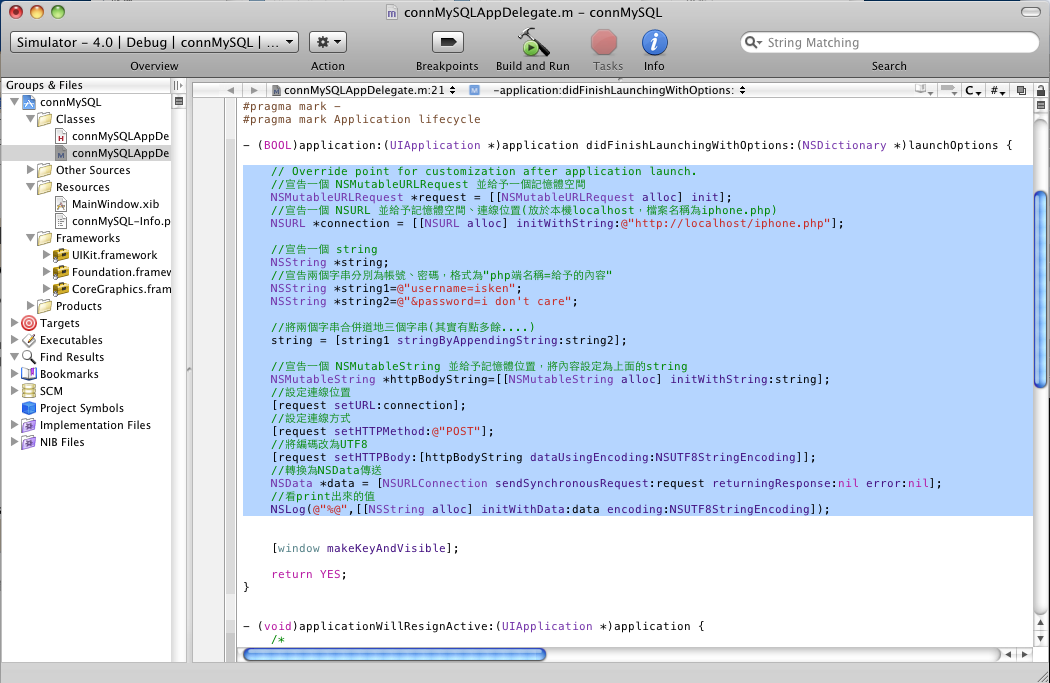
請複製,我是個懶人,希望大家也跟我一樣XD
//宣告一個 NSMutableURLRequest 並給予一個記憶體空間

NSMutableURLRequest *request = [[NSMutableURLRequest alloc] init];

//宣告一個 NSURL 並給予記憶體空間、連線位置(放於本機localhost,檔案名稱為iphone.php)

NSURL *connection = [[NSURL alloc] initWithString:@"http://localhost/iphone.php"];


//宣告一個 string

NSString *string;

//宣告兩個字串分別為帳號、密碼,格式為"php端名稱=給予的內容"

NSString *string1=@"username=isken";

NSString *string2=@"&password=12345678";


//將兩個字串合併道地三個字串(其實有點多餘....)

string = [string1 stringByAppendingString:string2];


//宣告一個 NSMutableString 並給予記憶體位置,將內容設定為上面的string

NSMutableString *httpBodyString=[[NSMutableString alloc] initWithString:string];

//設定連線位置

[request setURL:connection];

//設定連線方式

[request setHTTPMethod:@"POST"];

//將編碼改為UTF8

[request setHTTPBody:[httpBodyString dataUsingEncoding:NSUTF8StringEncoding]];

//轉換為NSData傳送

NSData *data = [NSURLConnection sendSynchronousRequest:request returningResponse:nil error:nil];

//看print出來的值

NSLog(@"%@",[[NSString alloc] initWithData:data encoding:NSUTF8StringEncoding]);
寫好後當然就準備要run!
但是並沒有將內容呈現再畫面中,而是以print的方式所以先打開"Console"來看priont的結果
打開後就帥氣的點下"Build and Run"

按下後預設的模擬器(iphone Simulator)也會一併被開啟(就是畫面中的iphone)
不過他不是重點...因為寫的東西跟他一點關係都沒有,重點在"Console"內
所顯示的"user1||user2||user3||user4||user5||user7||user6||"就是database內的user欄位
當然還可以依照個人要求去下sql語法

不過這還是有問題...並沒有去把記憶體作釋放
簡單來說只要有給記憶體位置就要去釋放,不然程式多寫一點會常常crash(執行到一半跳出來)
有在".h"file 內宣告過的也必須在dealloc前釋放
看到內容有錯(紅色驚嘆號)、警告(黃色三角)其實要很開心,當你看不到他們還是一直crash才真的想哭
download example
國軍online
登入這詭異的遊戲也快兩個月
新手村也在兩星期前結束
想想進入前大家都說"恭喜喔~成功嶺很精實"、"現在進去正熱喔"
但成功嶺出來後跟我想象中還真是有種差距
真的感受到現在當兵不是比苦...而是比爽
跟同梯在成功嶺比起來我們這連似乎多操了一點點
但講實在話...也沒多操
別的營聽說還看電影配Pizza、肯德雞
就是一個爽字可以形容這新手村
因為我被選為校選預士
現在就直接去化學兵學校受訓
化校就只在桃園八德
回台北也大約兩小時就可以到家
稍微搜尋一下"化校"就是一個爽字可以形容
實際上去也真的是爽
沒意外都是週休二日
下週還可以享受到一生唯一一次的軍人節XD
再幾周後下部隊也只在桃園龍崗
算是運氣還算不錯
雖然沒辦法做憲兵、留在台北
但在桃園也還是很近
更可以繼雲林後更了解台灣另一個縣市
最近越來越少來這寫點文章
一方面是登入國軍online後智商就像被剪的頭髮一樣大幅減少
另一方面是自由的時間大幅減少,想玩點東西也沒時間
不過最大根源應該還是Facebook、plurk
放假大多時間都沉淪在這上面XD
要找我可以直接從這兩個地方比較快
Facebook:http://www.facebook.com/TaiChengHuang
Plurk:http://www.plurk.com/isken
訂閱:
文章 (Atom)

 發表文章
發表文章


